绝地求生卡顿很严重怎么办?解决绝地求生卡顿的教程
2026-10-30
《绝地求生》是一款以真实枪战、战术生存和紧张缩圈为核心玩法的大逃杀射击游戏,长期受到国内玩家关注。不过,不少玩家在实战中会遇到画面卡顿、掉帧、加载慢、操作延迟等问题,尤其是在落地搜装、开镜对枪或多人交火时,卡顿会明显影响发挥。本文就围绕“《绝地求生》卡顿很严重怎么办”展开,梳理常见原因,并提供简单实用的优化思路。
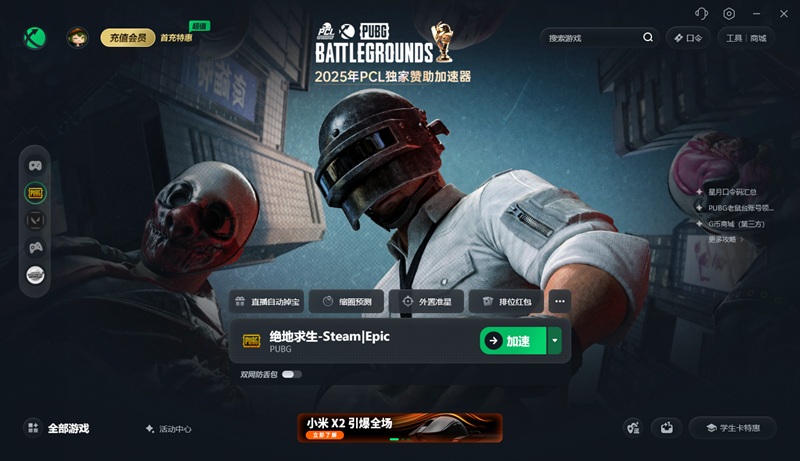
方法一:使用迅游加速器优化网络链路
PUBG的服务器部署在海外,国内玩家直连时,数据需跨越多个国际节点,极易出现延迟高、丢包严重、路由绕路等问题。这类网络波动不会大幅降低帧数,但会造成人物瞬移、开枪延迟、动作不同步等"网络卡顿",是实战中卡顿的高频核心诱因。
操作步骤:
1. 下载并安装迅游加速器客户端
2. 搜索"绝地求生"或"PUBG"
3. 选择对应的游戏区服(亚服、日韩服等)
4. 点击"一键加速",等待加速成功后启动游戏
迅游加速器作为PCL冠军联赛官方指定加速器,针对PUBG搭建了专属电竞专线,晚高峰亚服延迟可稳定在20-40ms,丢包率低于0.1%,能有效解决网络引发的各类卡顿问题。现在打开迅游客户端右上角"口令",输入"迅游好用"即可领取免费加速时长。
方法二:优化游戏内画质设置
PUBG默认画质参数偏高,中端及以下配置的电脑在运行高画质时,显卡和CPU负载超标,会导致持续掉帧、画面卡顿。合理调低画质是提升FPS最直接有效的方法。
推荐设置方案:
- 渲染比例:保持100(不要调高)
- 抗锯齿:中或高(保证轮廓清晰)
- 后期处理:非常低
- 阴影:非常低(对FPS影响最大)
- 纹理:中或高(根据显存调整)
- 特效/树木:非常低
- 可视距离:中或高
- 垂直同步/动态模糊:关闭
- DirectX版本:DX11增强版(最稳定)
这套设置下来,平均帧数通常可提升30%以上,1%low帧也会更加稳定。
方法三:更新显卡驱动至最新稳定版
显卡驱动过旧、损坏或与PUBG新版本不兼容,会导致显卡调度异常、渲染出错,引发瞬时掉帧和画面卡顿。
操作步骤:
- NVIDIA用户:打开GeForce Experience,下载并安装最新WHQL稳定版驱动,建议勾选"清洁安装"
- AMD用户:打开Radeon Software,检查并安装推荐驱动
- 安装完成后务必重启电脑,确保驱动生效
注意:如果更新最新驱动后反而出现卡顿,可尝试回退到之前稳定的版本。
方法四:清理后台进程+开启高性能模式
后台运行的浏览器、下载工具、杀毒软件、录屏程序等会持续占用CPU、内存和磁盘资源,导致PUBG硬件资源供给不足,对局中频繁掉帧。
操作步骤:
1. 按 Ctrl+Shift+Esc 打开任务管理器,结束非必要后台进程
2. 进入"设置→系统→电源和睡眠→其他电源设置",选择高性能模式
3. 在"设置→系统→显示→图形设置"中,将PUBG程序设置为高性能GPU优先运行
4. 关闭Xbox游戏栏、Windows后台应用等系统级占用
方法五:验证游戏文件完整性+清理着色器缓存
PUBG在更新过程中若出现中断或下载不完整,可能导致核心文件缺失或着色器缓存堆积,引发加载卡顿和掉帧。
操作步骤:
1. 打开Steam→库→右键PUBG→属性→本地文件→验证游戏文件完整性
2. 按 Win+R 输入 %localappdata%,进入后找到NVIDIA/AMD文件夹,删除DxCache中的着色器缓存文件
3. 确保游戏安装路径为纯英文,避免中文字符导致兼容性问题
方法六:设置虚拟内存+检查硬件温度
PUBG对内存需求较高,8GB内存容易出现加载延迟和掉帧。同时,CPU/GPU温度过高会触发降频保护,导致帧数骤降。
操作步骤:
1. 搜索"高级系统设置"→高级→性能"设置"→高级→虚拟内存"更改"
2. 取消"自动管理",选择游戏所在盘,自定义大小:初始值=物理内存×1.5倍,最大值=物理内存×2倍
3. 使用MSI Afterburner等工具监控硬件温度,当CPU超过90℃、GPU超过85℃时,建议清理机箱灰尘或改善散热
4. 如果内存仅8GB,建议升级至16GB;游戏建议安装在**固态硬盘(SSD)**中
总结
《绝地求生》卡顿严重的原因主要集中在网络波动、画质过高、驱动过旧、后台占用、文件异常、硬件瓶颈六个方面。建议按照"先优化网络(迅游加速器)→再调低画质→更新驱动→清理后台→验证文件→检查硬件"的顺序逐一排查,绝大多数卡顿问题都能迎刃而解。
祝各位玩家帧数拉满,把把吃鸡!