绝地求生启动就崩溃、运行程序已崩溃?最新解决指南
2026-10-10
《绝地求生PUBG》启动就崩溃、弹出“运行程序已崩溃”提示,通常不是单一问题造成的。常见原因包括:跨境网络不稳定、游戏文件损坏、显卡驱动异常、系统运行库缺失、反作弊程序被拦截、后台程序冲突以及硬件资源不足。按照下面顺序排查,大多数玩家都能恢复正常启动。
一、优先优化网络环境
《绝地求生》服务器位于海外,直连容易出现延迟高、丢包、连接超时,导致启动验证失败或游戏进程崩溃。
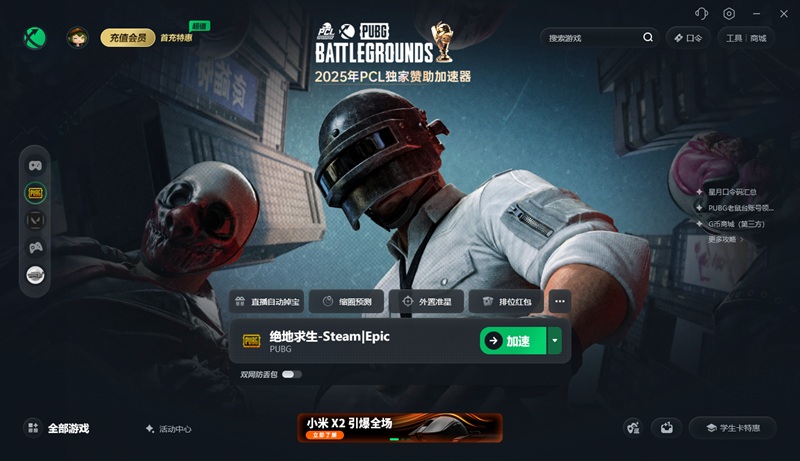
建议使用迅游加速器搜索“绝地求生”进行加速。迅游加速器支持专属加速节点,可优化跨境网络链路,降低延迟和丢包率,减少因网络波动造成的启动崩溃、登录卡死和掉线问题。加速完成后,建议直接通过迅游客户端启动游戏。在迅游客户端口令兑换处输入“迅游好用”领取免费加速时长。
二、验证游戏文件完整性
《绝地求生》更新中断、磁盘异常或杀毒软件误删,都可能导致核心文件损坏。
操作步骤:
1. 打开 Steam 客户端,进入游戏库;
2. 右键《绝地求生》,选择“属性”;
3. 进入“已安装文件”或“本地文件”;
4. 点击“验证游戏文件的完整性”;
5. 等待修复完成,重启游戏。
如果验证后仍崩溃,可尝试彻底卸载游戏,删除 %localappdata% 下的 TslGame 文件夹,再重新安装。
三、更新显卡驱动
显卡驱动过旧或安装不完整,会导致图形渲染初始化失败,从而黑屏、闪退。
建议前往 NVIDIA 或 AMD 官网下载最新稳定版驱动,安装时选择“清洁安装”,安装完成后重启电脑。
四、修复系统运行库
缺少 DirectX、Visual C++、.NET Framework 等运行库,游戏可能无法完成初始化。
可以进入游戏安装目录下的 _CommonRedist 文件夹安装对应组件,也可以通过微软官网或系统修复工具补充安装。
五、处理 BattlEye 反作弊程序
BattlEye 文件损坏或被拦截,会直接阻止游戏启动。
可以尝试进入游戏目录中的 BattlEye 文件夹,先卸载再重新安装 BattlEye 服务;同时在 Windows 防火墙和杀毒软件中将游戏程序加入信任列表。
六、关闭冲突程序与全屏优化
后台占用过高或系统兼容设置异常,也可能引发崩溃。
建议操作:
1. 按 Ctrl+Shift+Esc 打开任务管理器,关闭浏览器、下载工具、录屏软件等高占用程序;
2. 右键 TslGame.exe,选择“属性”→“兼容性”;
3. 勾选“以管理员身份运行此程序”和“禁用全屏优化”;
4. 确保游戏安装路径为纯英文路径,避免中文或特殊符号。
七、降低画质并调整虚拟内存
如果电脑配置接近最低要求,启动时资源不足也会导致崩溃。
可以将游戏画质调低,关闭动态模糊、体积雾等高负载特效;同时在系统高级设置中把虚拟内存设置为物理内存的 1.5 到 2 倍,缓解内存溢出问题。
如果以上方法都无效,建议检查 Windows 系统是否更新至最新版本,关闭内核隔离中的内存完整性选项,并查看游戏目录下 TslGame\Saved\Crashes 中的崩溃日志,以便进一步定位问题。多数情况下,先通过迅游加速器稳定网络,再配合文件验证和驱动更新,即可解决《绝地求生》启动崩溃和“运行程序已崩溃”的问题。