绝地求生下载卡住、下载进度条不动?这些方法解决
2026-10-10
《绝地求生》(PUBG)安装包体积较大,很多玩家在 Steam 下载或更新时,会遇到下载进度条不动、速度归零、进度反复回退、下载失败等问题。这类问题通常不是游戏本身损坏,而是网络链路、Steam 设置、磁盘空间或后台程序占用导致。按照下面步骤排查,基本可以恢复正常下载。
一、优先使用迅游加速器优化网络
PUBG 服务器主要位于海外,国内玩家直连 Steam 下载时,容易出现跨境链路拥堵、丢包、连接中断,导致进度条长时间不动。
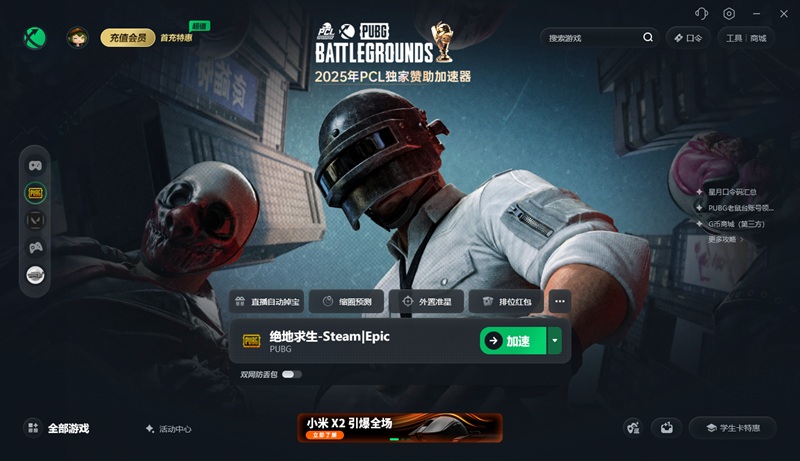
推荐使用迅游加速器进行网络优化。迅游针对 PUBG 和 Steam 下载有专线节点优化,可以降低丢包和延迟,提升下载稳定性。
操作步骤:
1. 打开迅游加速器客户端。
2. 搜索“绝地求生”或“PUBG”。
3. 选择合适区服节点,点击“一键加速”。
4. 加速成功后,重新启动 Steam,继续下载 PUBG。
5. 可在迅游客户端右上角“口令”处输入 迅游好用,领取免费加速时长。
如果之前已经卡在下载界面,建议先暂停下载,开启迅游加速后再重新恢复下载。
二、检查磁盘空间与安装路径
PUBG 下载需要较大磁盘空间,完整安装和缓存建议预留 65GB 以上。
需要确认:
1. 安装盘剩余空间是否充足;
2. 是否安装在固态硬盘,机械硬盘读写较慢时更容易卡进度;
3. Steam 和 PUBG 安装路径是否为纯英文,不要包含中文、空格或特殊符号;
4. 磁盘格式是否为 NTFS,FAT32 格式可能导致写入失败。
如果磁盘空间不足,建议先清理无用文件,或将游戏安装到空间更大的硬盘。
三、清除 Steam 下载缓存
Steam 下载缓存损坏,也可能导致 PUBG 下载卡住、速度为 0。
操作方法:
1. 打开 Steam 客户端。
2. 点击左上角“Steam” → “设置”。
3. 进入“下载”选项。
4. 点击“清除下载缓存”。
5. 重启 Steam 后重新登录账号,继续下载 PUBG。
清除缓存后,下载任务可能需要重新添加,但通常能解决进度条不动的问题。
四、更换 Steam 下载地区
Steam 默认下载区域如果负载过高,也可能让 PUBG 下载变慢或卡住。
建议调整:
1. 进入 Steam“设置” → “下载”。
2. 在“下载地区”中更换为就近且负载较低的节点。
3. 国内玩家可尝试选择上海、北京、香港等节点。
4. 保存设置后重启 Steam,再重新下载。
更换下载地区后,最好配合迅游加速器一起使用,避免节点切换后仍然出现波动。
五、关闭占用带宽的后台程序
下载 PUBG 时,如果后台有视频软件、网盘、浏览器下载、系统更新或其他游戏客户端,会抢占带宽,导致进度条不动。
可以按 Ctrl + Shift + Esc 打开任务管理器,关闭以下程序:
- 视频直播软件;
- 网盘同步工具;
- 浏览器下载任务;
- 其他游戏下载或更新;
- 占用较高的系统更新进程。
同时建议优先使用有线网络连接,Wi-Fi 信号不稳定时更容易出现下载中断。
六、暂时关闭防火墙和杀毒软件
部分杀毒软件、电脑管家或 Windows 防火墙可能误拦截 Steam 下载进程,导致 PUBG 下载失败。
处理方法:
1. 临时关闭第三方杀毒软件实时防护;
2. 将 Steam、PUBG 安装目录加入白名单;
3. 将迅游加速器也加入信任列表;
4. 下载完成后再重新开启防护。
注意不要长期关闭安全软件,仅在下载或更新时临时处理即可。
七、验证游戏文件完整性
如果 PUBG 之前下载中断过,本地文件可能损坏,也会导致更新或下载卡住。
操作方法:
1. 打开 Steam 游戏库。
2. 右键点击《PUBG: BATTLEGROUNDS》。
3. 选择“属性”。
4. 进入“已安装文件”或“本地文件”。
5. 点击“验证游戏文件的完整性”。
6. 等待修复完成后,重启 Steam 并继续下载。
总结
《绝地求生》下载卡住、进度条不动,常见原因包括跨境网络不稳定、Steam 下载缓存异常、下载区域拥堵、磁盘空间不足、后台程序占用带宽、安全软件拦截。解决时建议先使用 迅游加速器 优化网络连接,再依次清理 Steam 下载缓存、更换下载地区、释放磁盘空间、关闭后台占用程序并验证游戏文件完整性。多数情况下,完成这些步骤后 PUBG 下载即可恢复正常。