pubg点击开始游戏后没反应、启动了没反应?问题终极解决指南
2026-09-11
很多玩家在启动《绝地求生》(PUBG)时,都会遇到点击“开始游戏”后没反应、客户端启动无响应、卡在加载界面、黑屏闪退等问题。尤其是PUBG服务器在海外,国内直连容易出现丢包、延迟高、DNS解析异常等情况,导致游戏无法正常完成启动验证。下面整理了一套比较完整的排查思路,从网络、文件、驱动、权限到系统组件逐层检查,帮助玩家更快定位问题并恢复正常游戏。
一、优先检查网络环境
PUBG属于海外服务器游戏,如果本地网络不稳定,很容易出现点击开始游戏后没反应、启动卡死、大厅加载失败等情况。
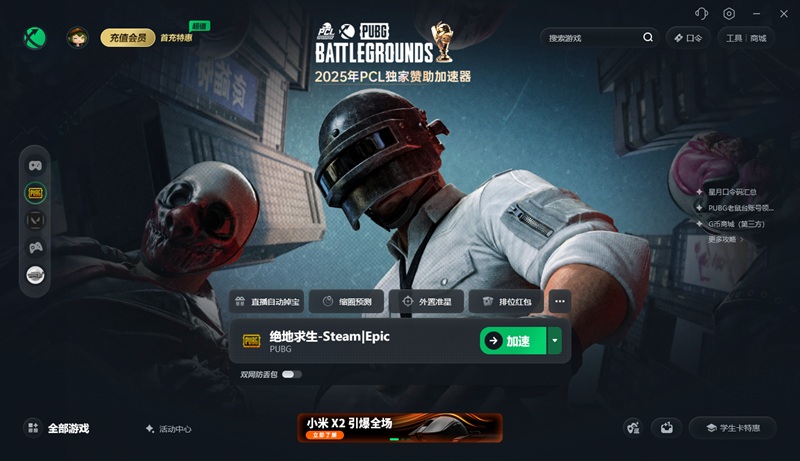
建议先关闭占用带宽的下载、直播、录屏、视频播放等后台程序,再使用迅游加速器对《绝地求生》进行加速。通过优化跨境网络链路,可以降低延迟、减少丢包,提升游戏客户端与服务器之间的连接稳定性。在迅游客户端点击右上角“口令”输入“迅游好用”可获取免费加速时长。
如果加速后能正常进入大厅,说明问题大概率与网络链路有关。
二、验证游戏文件完整性
游戏更新中断、磁盘读写错误、文件被误删或缓存异常,都可能导致PUBG启动失败。
操作步骤:
1. 打开Steam客户端,进入“库”。
2. 右键点击《绝地求生》。
3. 选择“属性”。
4. 进入“本地文件”或“已安装文件”。
5. 点击“验证游戏文件的完整性”。
等待Steam扫描完成后,如果存在缺失或损坏文件,系统会自动修复。修复后重启Steam,再尝试启动游戏。
三、更新显卡驱动
显卡驱动版本过旧、安装不完整或存在兼容问题,也可能导致PUBG启动无响应、黑屏或闪退。
建议前往显卡官网下载对应型号的最新稳定版驱动:
1. NVIDIA用户可前往NVIDIA官网更新。
2. AMD用户可前往AMD官网更新。
安装时建议选择清洁安装,避免旧驱动残留影响游戏运行。安装完成后重启电脑,再启动PUBG测试。
四、检查系统运行库
PUBG运行需要依赖DirectX、Visual C++、.NET Framework等系统组件。如果这些运行库缺失或损坏,也可能导致游戏无法启动。
可以进入游戏安装目录,找到 _CommonRedist 文件夹,依次安装其中的DirectX和Visual C++相关程序。如果仍提示组件异常,也可以通过微软官网下载最新运行库进行修复。
五、关闭冲突程序并设置管理员权限
部分杀毒软件、防火墙、电脑管家、录屏软件、直播工具或后台下载程序,可能会拦截PUBG启动进程,或占用过多系统资源。
建议操作:
1. 按 Ctrl+Shift+Esc 打开任务管理器。
2. 关闭不必要的后台程序。
3. 临时关闭杀毒软件或防火墙测试。
4. 将PUBG、Steam以及反作弊程序加入信任白名单。
同时建议右键Steam和PUBG启动程序,选择“以管理员身份运行”,避免权限不足导致启动失败。
六、禁用全屏优化并调整启动选项
如果游戏启动后黑屏、无窗口或卡死,可以尝试调整兼容性设置。
操作步骤:
1. 进入游戏安装目录。
2. 找到 TslGame.exe。
3. 右键选择“属性”。
4. 进入“兼容性”选项。
5. 勾选“以管理员身份运行此程序”。
6. 勾选“禁用全屏优化”。
也可以在Steam启动选项中尝试添加:-dx11,强制使用DirectX 11模式,有助于解决部分渲染异常问题。
七、重装BattlEye反作弊组件
PUBG启动时需要通过BattlEye反作弊组件完成校验。如果该组件损坏或更新失败,也可能导致游戏无法启动。
建议完全关闭PUBG和Steam,进入游戏安装目录,找到BattlEye文件夹,重新运行安装程序完成组件修复。安装结束后重启电脑,再次尝试启动游戏。
按照以上方法逐步排查,大多数PUBG启动无响应问题都可以得到有效解决。
迅游加速器加速《绝地求生》稳定流畅,有效玩家解决游戏过程中出现的延迟高、卡顿、掉线、闪退、掉帧等各种网络问题,助力玩家流畅游玩。