绝地求生一直卡在进入画面、进游戏卡死在界面的终极解决指南
2026-09-04
《绝地求生》(PUBG)一直卡在进入画面、进游戏卡死在界面,是很多玩家都会遇到的启动异常问题。常见表现包括:进度条不动、加载界面卡住、黑屏无响应、Steam 启动后无画面、进入大厅前卡死等。
这类问题通常不是单一原因造成的,可能和网络环境、游戏文件完整性、显卡驱动、系统设置、后台占用、反作弊服务、硬件配置有关。下面按照从易到难的顺序,帮你快速排查并解决。
一、先判断是不是网络问题
《绝地求生》需要连接海外服务器,如果本地网络延迟高、丢包严重、DNS 解析异常,或者服务器握手超时,就可能出现一直卡在进入画面、加载界面不动的情况。
可以先做这几个简单测试:
1. 优先使用有线网络,避免使用公共 Wi-Fi
2. 重启路由器和电脑,刷新本地网络状态
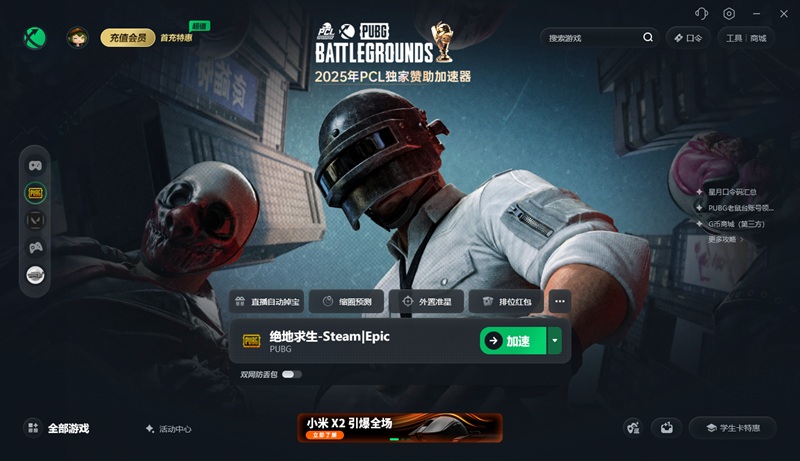
3. 使用迅游加速器优化《绝地求生》网络链路
4. 切换不同区服节点,测试是否能正常进入
如果开启迅游加速器后可以正常进入对局,说明问题大概率来自网络连接不稳定。使用加速器可以降低延迟、减少丢包,并优化跨区连接,是解决《绝地求生》进游戏卡死在界面的常见有效方式。点击迅游客户端右上角“口令”,输入“迅游好用”可领取免费加速时长。
二、验证《绝地求生》游戏文件完整性
《绝地求生》更新中断、异常闪退、磁盘读写错误或 Steam 下载不完整,都可能导致游戏文件缺失或损坏,从而出现卡在加载界面、进不去游戏画面的问题。
操作步骤如下:
1. 打开 Steam 客户端
2. 在游戏库中找到《绝地求生》
3. 右键点击游戏,选择【属性】
4. 进入【已安装文件】或【本地文件】
5. 点击【验证游戏文件的完整性】
Steam 会自动检查并修复异常文件。完成后重启电脑,再重新启动游戏。
三、更新显卡驱动,避免画面初始化失败
显卡驱动过旧、驱动文件损坏或版本不兼容,也可能导致《绝地求生》启动时画面初始化失败,表现为卡在进入画面、黑屏、界面卡死或闪退。
建议操作:
1. 前往 NVIDIA、AMD 或笔记本品牌官网下载最新稳定版驱动
2. 安装时可选择“清洁安装”,避免旧驱动残留影响
3. 更新完成后重启电脑
4. 检查 DirectX、VC++ 运行库是否正常
如果之前刚更新过驱动才出现问题,也可以尝试回退到上一个稳定版本。
四、清理游戏缓存和残留文件
《绝地求生》长时间运行后,会生成大量对局缓存、着色器缓存和临时文件。如果这些缓存文件异常,也可能干扰游戏加载流程,导致进游戏卡死在界面。
可以清理以下路径中的相关文件:
1. Documents\PUBG\Saved
2. C:\Users\用户名\AppData\Local\TslGame
3. Steam 目录下的 steamapps\shadercache\578080
操作前建议先彻底关闭《绝地求生》、Steam 和加速器,避免文件被占用。
五、关闭高占用后台程序
如果电脑后台同时运行浏览器、录屏软件、直播工具、下载软件、网盘同步程序,可能会占用较多 CPU、内存和显存资源,导致《绝地求生》加载时资源不足,从而卡在进入画面。
建议操作:
1. 按 Ctrl + Shift + Esc 打开任务管理器
2. 结束非必要后台进程
3. 关闭录屏、直播、下载、网盘同步等高占用程序
4. 确保游戏启动时有足够的内存和显存空间
如果电脑物理内存较低,可以将虚拟内存设置为物理内存的 1.5 到 2 倍,缓解内存压力。
六、以管理员身份运行,并禁用全屏优化
Windows 系统的全屏优化、权限限制或兼容模式设置,有时会影响《绝地求生》正常启动,导致加载界面卡死或画面无响应。
操作步骤:
1. 找到《绝地求生》启动程序 TslGame.exe
2. 右键点击,选择【属性】
3. 进入【兼容性】选项卡
4. 勾选【以管理员身份运行此程序】
5. 勾选【禁用全屏优化】
6. 保存设置后重新启动游戏
如果之前修改过兼容性设置,也可以先恢复默认,再重新测试。
七、检查防火墙、杀毒软件和反作弊服务
部分杀毒软件、Windows 防火墙或安全卫士可能会误拦截《绝地求生》、Steam 或反作弊组件,导致游戏无法正常连接服务器或完成加载。
可以尝试:
1. 临时关闭第三方杀毒软件实时防护
2. 将《绝地求生》、Steam、加速器加入防火墙白名单
3. 检查 BattlEye 反作弊服务是否正常启动
4. 进入游戏安装目录中的 BattlEye 文件夹,重新安装反作弊服务
确认游戏能正常进入后,再重新开启安全防护。
以上就是绝地求生一直卡在进入画面、进游戏卡死在界面的终极解决指南。
迅游加速器采用的第五代网游加速技术能更有效地为《绝地求生》玩家解决游戏过程中出现的延迟高、卡顿、掉线、闪退、掉帧等各种网络问题,助力玩家流畅游玩。