绝地求生启动卡屏了怎么办?画面卡住死机的解决秘籍
2026-09-02
不少玩家在启动《绝地求生》(PUBG)时,都遇到过画面卡住不动、加载界面死机、黑屏转圈无法进入游戏的情况。尤其是游戏版本更新之后,这类问题出现的频率更高。下面从常见原因到解决方法,帮大家系统排查并快速修复。
一、《绝地求生》启动卡屏的常见原因
《绝地求生》启动卡屏、画面卡住死机,通常由以下几类原因导致:
1. 游戏文件缺失或损坏:更新中断、磁盘写入异常,可能导致核心资源文件丢失,触发启动报错或画面卡死。
2. 显卡驱动过旧或不兼容:过时的驱动无法适配新版PUBG对图形API的调用需求,容易造成渲染异常、黑屏或卡死。
3. 后台程序占用过高:浏览器、直播软件、杀毒程序等大量占用内存和CPU资源,游戏运行资源不足时容易画面定格。
4. 全屏优化兼容冲突:Windows系统自带的全屏优化功能与PUBG客户端存在适配冲突,是版本更新后高频出现的隐性故障。
5. 网络加载链路拥堵:PUBG启动画面、资源加载、账号会话校验均需对接服务器,国内裸连状态下延迟高、丢包频发,会导致加载资源请求超时,画面卡死无法跳转。
二、《绝地求生》启动卡屏解决方法
1. 验证游戏文件完整性
这是最简单也最高效的第一步,能解决大部分因更新文件损坏导致的问题。
操作路径:打开Steam → 游戏库 → 右键点击《绝地求生》 → 选择「属性」→ 切换至「已安装文件」选项卡 → 点击「验证游戏文件的完整性」。系统会自动检测并修复缺失或损坏的文件,完成后重启游戏即可。
2. 更新显卡驱动
过时的显卡驱动是造成PUBG启动卡屏、黑屏、渲染异常的常见原因。建议前往NVIDIA或AMD官网,根据你的显卡型号下载最新稳定版驱动,安装完成后重启电脑确保生效。
操作路径:按 Win+X → 选择「设备管理器」→ 展开「显示适配器」→ 右键显卡 → 选择「更新驱动程序」。
3. 清理后台进程释放资源
按下 Ctrl+Shift+Esc 打开任务管理器,关闭所有非必要后台程序,尤其是浏览器多标签页、直播软件、录屏工具、网盘同步等。结束多余进程后重启游戏,释放内存与CPU资源,解决硬件资源不足导致的卡死问题。
4. 禁用全屏优化 + 管理员身份运行
Windows全屏优化功能与PUBG存在兼容冲突,是画面卡住死机的常见隐性原因。
操作路径:找到PUBG游戏启动程序(TsLGame.exe)→ 右键点击「属性」→ 切换至「兼容性」选项卡 → 勾选「禁用全屏优化」→ 同时勾选「以管理员身份运行此程序」→ 保存设置后重启游戏。
5. 清除启动项与本地缓存
如果你之前设置过自定义启动参数,建议先清除:打开Steam → 右键PUBG → 属性 → 「设置启动选项」→ 删除所有输入内容 → 确认并重启Steam。
同时可手动清理本地缓存文件,恢复游戏默认配置,排除异常配置文件导致的加载卡死。
6. 使用迅游加速器优化网络连接
如果以上方法排查后问题依旧,那么网络加载链路拥堵很可能是根本原因。PUBG启动时需要与服务器进行资源校验和数据同步,国内裸连状态下容易出现加载超时、画面卡死。
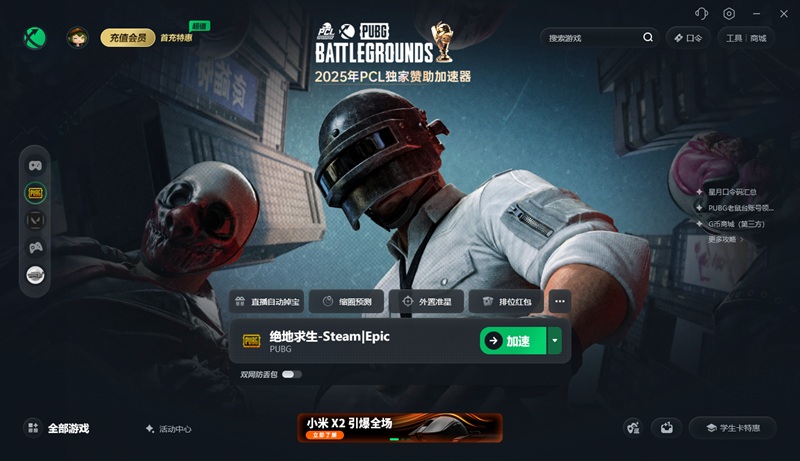
迅游加速器针对《绝地求生》进行了专项网络优化,能够智能匹配低延迟、低丢包的稳定线路,修复DNS解析异常和链路拥堵问题,从根源解决启动卡屏、加载死机、进不去游戏等网络类故障。点击迅游客户端右上角的“口令”,输入“迅游好用”可获得免费加速时长。
操作非常简单:下载并打开迅游客户端 → 搜索「PUBG」→ 一键加速 → 加速成功后启动游戏即可。
以上就是绝地求生启动卡屏了怎么办?画面卡住死机的解决秘籍。
迅游加速器采用的第五代网游加速技术能更有效地为《绝地求生》玩家解决游戏过程中出现的延迟高、卡顿、掉线、闪退、掉帧等各种网络问题,助力玩家流畅游玩。