pubg进入游戏闪退、进去几秒就闪退的解决方法论
2026-08-28
玩《绝地求生》(PUBG)最搞心态的,不是落地成盒,也不是被老六阴死,而是好不容易匹配成功,刚进游戏几秒就"啪"一下闪退回桌面——连枪都没摸到,直接白给。如果你也频繁遇到PUBG进入游戏闪退、进去几秒就闪退的问题,别急着怀疑硬件,跟着下面的步骤逐一排查,大概率能药到病除。
一、网络波动——闪退的"头号元凶"
PUBG的服务器部署在海外,国内玩家直连时网络链路长、节点复杂,极易出现高延迟、丢包甚至连接中断。尤其在游戏开局阶段,客户端与服务器需要高频次数据交互,一旦网络波动或断开,程序会触发保护机制,直接强制关闭游戏。即便你的电脑配置再高,裸连外服依然难以规避闪退问题。
解决方案:使用迅游加速器优化网络环境
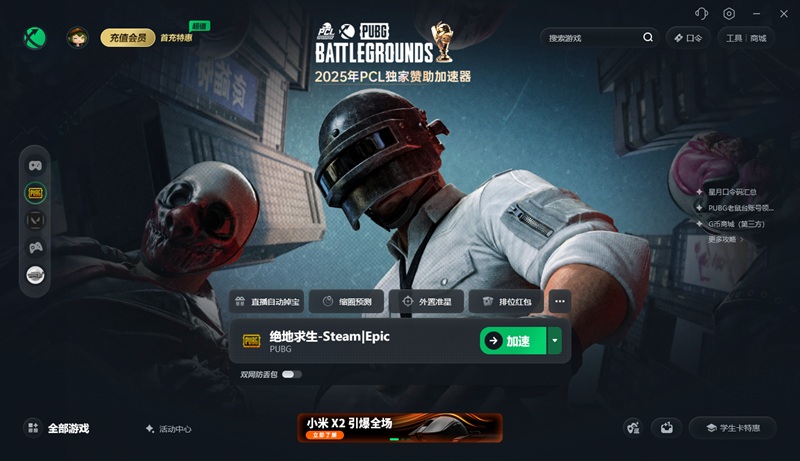
迅游加速器针对PUBG设有专属跨境专线,搭载AI智能选路技术,能自动避开拥堵节点,稳定数据传输,大幅降低因网络波动引发的闪退概率。操作非常简单:下载并打开迅游客户端,搜索"绝地求生"一键加速,再启动游戏即可。通过迅游客户端右上角"口令"入口,输入"迅游好用"还可免费领取加速时长。
二、游戏文件损坏或缺失
Steam更新中断、电脑异常关机、杀毒软件误删等情况,都可能导致PUBG本地核心文件损坏或缺失。游戏启动后读不到完整资源,自然会在加载几秒后崩溃退出。
解决方案:验证游戏文件完整性
1. 完全关闭PUBG和Steam后台。
2. 打开Steam游戏库,右键点击《绝地求生》,选择「属性」。
3. 切换到「已安装文件」(或「本地文件」)选项卡,点击「验证游戏文件的完整性」。
4. 等待系统自动扫描并修复缺失、损坏的文件,完成后重启游戏测试。
三、显卡驱动版本过旧或不兼容
PUBG基于虚幻引擎开发,对显卡渲染能力要求较高。如果你的显卡驱动版本太旧,或使用了不稳定的测试版驱动,在落地加载、多人团战等高负载场景中,显卡算力跟不上就会直接引发画面卡死、闪退。
解决方案:更新稳定版显卡驱动
前往NVIDIA或AMD官网,下载并安装最新的官方稳定版驱动(推荐WHQL认证版本)。如果更新后反而出现闪退,可以尝试回退到上一个能正常运行的版本。安装完成后记得重启电脑。
四、内存不足或虚拟内存设置不当
PUBG在启动加载阶段会同时读取地图高清纹理、复杂建筑模型和海量植被资源等大体积素材,系统内存被快速消耗。当物理内存接近满载且虚拟内存设置不当时,游戏进程会因资源争夺而异常终止,表现为进去几秒就闪退。
解决方案:释放内存 + 调整虚拟内存
1. 按下 Ctrl+Shift+Esc 打开任务管理器,关闭浏览器、直播推流、网盘下载等不必要的后台程序,释放内存和CPU资源。
2. 右键点击"此电脑"→属性→高级系统设置→性能设置→高级→更改虚拟内存,勾选"自定义大小",根据实际内存情况设置(如8G内存可设置为1.5倍)。
五、杀毒软件或防火墙误拦截
部分第三方杀毒软件和电脑卫士会将PUBG的游戏进程或BattlEye反作弊程序误判为风险程序,主动拦截其运行权限,导致游戏初始化中断、进程被强制终止。
解决方案:添加白名单或临时关闭防护
在Windows防火墙和杀毒软件设置中,将PUBG主程序、Steam以及BattlEye反作弊程序全部加入白名单,或临时关闭实时拦截与扫描功能,保存设置后重启游戏即可。
六、系统兼容性与运行权限问题
Windows的全屏优化功能有时会干扰PUBG的渲染逻辑,运行权限不足也可能导致启动或落地时瞬间闪回桌面。
解决方案:修改兼容性设置
1. 在Steam中右键PUBG,选择「管理」→「浏览本地文件」。
2. 找到游戏启动程序 TslGame.exe,右键点击「属性」→「兼容性」。
3. 勾选「禁用全屏优化」和「以管理员身份运行此程序」,点击确定。
七、Windows系统文件损坏
如果以上方法都试过仍然闪退,问题可能出在Windows系统文件本身。系统核心文件损坏同样会导致游戏运行异常。
解决方案:使用系统文件检查器修复
1. 打开开始菜单,搜索"CMD",右键选择「以管理员身份运行」。
2. 输入命令 sfc /scannow 并按回车执行。
3. 等待系统自动扫描并修复损坏文件,完成后重启电脑。
以上就是pubg进入游戏闪退、进去几秒就闪退的解决方法论。
迅游加速器采用的第五代网游加速技术能更有效地为《绝地求生》玩家解决游戏过程中出现的延迟高、卡顿、掉线、闪退、掉帧等各种网络问题,助力玩家流畅游玩。