绝地求生进不去一直在steam运行的解决方法汇总
2026-08-21
最近不少玩家在启动《绝地求生》(PUBG)的时候,都遇到了一个很头疼的问题:点击“开始游戏”之后,游戏并没有正常进入,而是一直显示“正在steam运行”,等半天都进不去,甚至有时候等十几分钟,游戏还是没反应。这个问题不是个例,尤其是版本更新、网络波动、Steam服务异常的时候,更容易出现。如果你也遇到了“《绝地求生》进不去,一直在Steam运行”的情况,可以按照下面的方法逐步排查。

一、《绝地求生》一直在steam运行,常见原因有哪些?
“《绝地求生》进不去”并不一定就是游戏坏了,很多时候是启动环境、网络、文件完整性或加速器设置出了问题。
常见原因主要有这几类:
| 问题类型 | 可能表现 |
|---|---|
| 游戏文件缺失或损坏 | 点击开始游戏后无反应、闪退、卡在运行 |
| Steam或PUBG进程卡死 | 任务栏显示运行,但游戏界面不出来 |
| 网络不稳定 | 连接服务器失败、加载卡住、进不去大厅 |
| 加速器节点异常 | 能启动但进不去、延迟高、频繁掉线 |
| 后台软件冲突 | 杀毒软件、防火墙、其他游戏平台占用资源 |
二、解决方法
方法一:先结束卡死的PUBG和Steam进程
如果你的《绝地求生》一直显示在steam运行,但游戏界面就是不出来,第一步可以先检查后台进程。按下 Ctrl + Shift + Esc 打开任务管理器,找到 PUBG、TslGame、Steam 相关进程,右键选择“结束任务”。之后重新打开Steam,再次点击《绝地求生》“开始游戏”。
方法二:验证《绝地求生》游戏文件完整性
打开Steam,进入“库” ,右键点击《绝地求生》,选择“属性”,找到“已安装文件”或“本地文件”,点击“验证游戏文件完整性”。等待Steam自动检查完成后,再重新启动游戏。
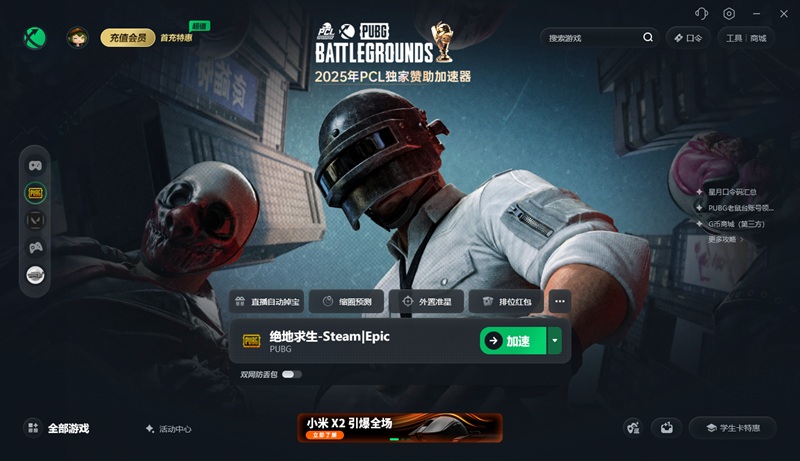
方法三:使用迅游加速器优化《绝地求生》网络环境
如果你本地网络波动较大,或者直连服务器不稳定,可以尝试使用迅游加速器对《绝地求生》进行加速。
打开迅游加速器客户端,搜索并加速“绝地求生”,加速之后可以帮助优化游戏连接路径,降低网络波动对启动和登录过程的影响。在迅游客户端右上角点击“口令”,输入口令码“迅游好用”可获取免费加速时长。
方法四:关闭可能冲突的后台软件
有些后台软件也会影响《绝地求生》正常启动,可以暂时关闭不必要的后台程序,检查防火墙是否拦截了Steam或PUBG,重新启动游戏测试
方法五:重启Steam、电脑和网络设备
如果上面方法都试过了,还是卡在“正在steam运行”,可以试试最基础但很有效的操作:完全退出Steam,重启电脑,重启路由器,重新连接网络,再次打开Steam启动绝地求生
方法六:检查Steam和《绝地求生》是否更新完成
版本不一致也可能导致游戏进不去。建议检查Steam客户端是否有更新、《绝地求生》是否还有未完成的下载、下载队列里是否卡住了其他游戏、硬盘空间是否充足。
方法七:以管理员身份运行Steam
找到Steam快捷方式,右键点击,选择“以管理员身份运行”,进入库后重新启动《绝地求生》,方法适合处理部分系统权限限制导致的启动异常。
以上就是绝地求生进不去一直在steam运行的解决方法汇总。
迅游加速器加速《绝地求生》稳定流畅,有效玩家解决游戏过程中出现的延迟高、卡顿、掉线、闪退、掉帧等各种网络问题,助力玩家流畅游玩。