绝地求生经常卡在进入画面、进入游戏卡在画面不动最新解决方法
2026-06-29
很多玩家游玩《绝地求生》(PUBG)时,频繁遇到卡在进入画面、加载界面定格、进游戏画面不动、进度条卡住无反应等问题,严重影响游戏体验。为了解决这类问题,下面整理了一套解决方法,一起来看看吧~
一、《绝地求生》进游戏画面不动、卡加载界面核心原因
1. 跨境网络异常:裸网访问海外服务器延迟高、丢包严重、路由不稳定,导致游戏界面资源、对局数据无法正常加载,画面直接定格卡死;
2. 游戏客户端故障:游戏更新中断、磁盘异常、文件缺失或损坏,导致加载流程中断,出现卡界面、进不去游戏的情况;
3. 电脑运行环境冲突:后台程序过多、显卡驱动过期、内存占用过高,导致游戏运行卡顿、界面加载停滞;
4. 系统与权限拦截:防火墙、杀毒软件误拦截游戏进程,系统时间异常、运行权限不足,干扰游戏正常启动加载。
二、解决方法
1. 使用迅游加速器
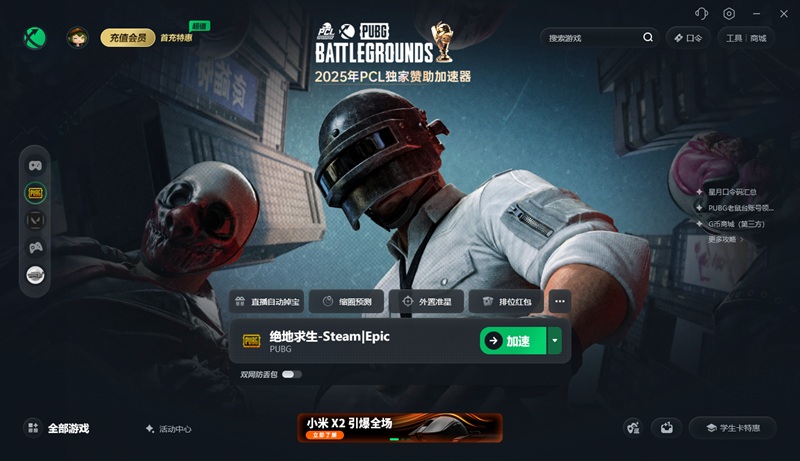
《绝地求生》是海外服务器游戏,所有对局加载、界面跳转、服务器数据交互均依赖跨境网络传输。玩家裸网游玩时,极易出现网络丢包、延迟波动、路由跳转异常、服务器连接超时等问题,从而导致游戏卡在进入画面、加载画面不动、进游戏卡死。建议使用迅游加速器的专属加速通道,一键优化跨境网络,解决画面卡死、加载停滞问题。启动迅游客户端,搜索并加速“绝地求生”,加速完成后启动《绝地求生》,重新进入游戏,即可正常加载界面、顺利进入对局,彻底告别画面卡死、加载停滞故障。
在迅游客户端右上角点击“口令”,输入口令“迅游好用”,可免费领取专属加速时长。
2. 修复游戏客户端
打开Steam平台,在游戏库中找到《绝地求生》,右键点击游戏选择【属性】,切换至【本地文件】栏目,点击【验证游戏文件的完整性】。系统将自动扫描缺失、损坏、异常的游戏文件并自动修复,修复完成后重启Steam与游戏,即可解决文件异常引发的卡加载、画面不动问题。
3. 优化电脑运行环境
打开电脑任务管理器,关闭网盘、直播软件、浏览器、杀毒软件等非必要后台程序,释放CPU与内存资源。《绝地求生》加载过程对硬件资源占用较高,后台程序抢占资源会直接导致界面加载停滞、画面卡死,关闭后可有效恢复正常加载流程。
4. 更新显卡驱动
老旧显卡驱动存在兼容性漏洞,无法适配最新游戏画面渲染机制,会引发加载卡顿、画面定格。通过英伟达、AMD官方工具,将显卡驱动更新至最新稳定版本,更新完成后重启电脑,再启动游戏即可修复兼容问题。
5. 调整游戏运行权限
右键《绝地求生》游戏启动程序,选择【属性】,在兼容性栏目中勾选【以管理员身份运行此程序】,同时禁用全屏优化。权限不足、全屏优化冲突是小众场景下卡加载的核心原因,调整后可解决权限拦截导致的画面不动问题。
6. 放行防火墙与软件拦截
Windows系统防火墙、第三方杀毒软件会误拦截《绝地求生》的服务器连接进程,导致加载中断。临时关闭系统防火墙与杀毒防护,或将游戏添加至信任白名单,完成游戏加载后再重新开启防护,兼顾安全与游戏体验。
以上就是绝地求生经常卡在进入画面、进入游戏卡在画面不动最新解决方法。
迅游加速器加速《绝地求生》稳定流畅,有效玩家解决游戏过程中出现的延迟高、卡顿、掉线、闪退、掉帧等各种网络问题,助力玩家流畅游玩。