绝地求生启动无响应??PUBG启动没反应终极解决方法
2026-06-15
不少《绝地求生(PUBG)》玩家遇到过这样的问题:点击游戏启动后,Steam显示运行中,但游戏客户端完全打不开、界面黑屏静止,或是进程挂起、始终没有任何响应,等待许久依旧无法进入游戏。这些问题严重耽误游戏开局,极大影响游玩体验。本文将拆解故障核心原因,分享全套高效修复方案,快速解决《绝地求生》启动没反应的问题。
一、《绝地求生》启动无响应的主要原因
1. 跨境网络异常,服务器握手失败
绝地求生服务器均部署在海外,游戏启动阶段需要实时对接服务器完成数据校验、客户端激活。国内用户裸网启动时,容易出现网络丢包、链路拥堵、延迟过高的情况,导致游戏与服务器握手超时,直接出现进程挂起、启动无响应、界面打不开的问题,这是当前版本最常见的故障诱因。
2. 游戏本地文件损坏或缺失
游戏版本更新中断、磁盘读写异常、非法关机,都会造成PUBG核心启动文件、配置文件损坏或缺失。客户端启动时无法读取完整运行数据,会直接卡在启动界面、无任何响应,也是反复出现启动故障的核心原因之一。
3. 后台进程冲突与软件拦截
电脑后台常驻的录屏软件、直播工具、下载程序,会抢占系统内存与显卡资源;第三方杀毒软件、系统防火墙,容易误拦截PUBG启动进程和反作弊程序,导致游戏启动权限不足,最终出现启动卡死、无响应的情况。
4. 显卡驱动不兼容与系统设置异常
老旧显卡驱动、测试版不稳定驱动,无法适配最新PUBG画面渲染与启动机制,会造成游戏初始化失败。同时,系统全屏优化冲突、未开启管理员权限、虚拟内存过低,也会直接引发游戏启动无响应问题。
二、《绝地求生》启动无响应高效解决方法
1. 优化跨境网络
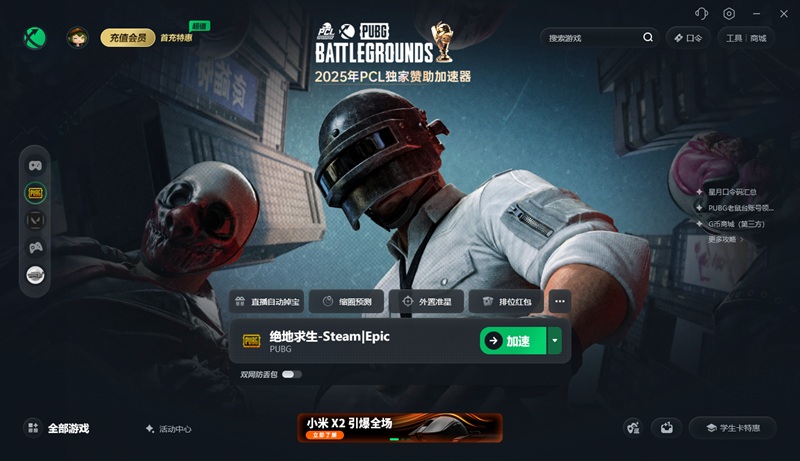
网络异常是导致《绝地求生》启动无响应的首要原因,裸网无法稳定完成海外服务器数据交互,仅重启游戏无法解决根本问题,建议通过迅游加速器专项优化网络环境。迅游针对《绝地求生》打造专属跨境专线,搭载AI智能动态选路技术,可自动避开网络高峰拥堵节点,修复数据丢包、连接超时、服务器握手失败等问题,稳定游戏启动全过程的数据传输,解决网络导致的启动无响应、卡死、打不开等故障。启动迅游客户端,搜索并加速“绝地求生”,加速完成后,重启游戏进入。
在迅游客户端右上角点击“口令”,输入口令码“迅游好用”可领取免费加速时长。
2. 验证游戏文件完整性
《绝地求生》文件损坏、缺失引发的启动无响应,可以通过Steam自带校验功能即可一键修复。打开Steam游戏库,右键点击《绝地求生》,选择【属性】选项,切换至【本地文件】栏目,点击「验证游戏文件的完整性」。等待系统自动扫描、修复缺失或损坏的核心文件,修复完成后重启电脑。
3. 清理后台进程
后台程序抢占资源、安全软件误拦截,是导致《绝地求生》启动卡死的高频隐性问题,快速清理优化即可大幅提升启动成功率。按下Ctrl+Shift+Esc打开任务管理器,结束录屏、直播、网盘下载、弹窗广告等无关高占用进程;同时暂时关闭第三方杀毒、电脑卫士的实时防护与防火墙拦截功能,避免拦截游戏启动进程。
4. 调整兼容权限
系统权限不足、全屏优化冲突,会直接导致《绝地求生》初始化失败、启动无响应。打开Steam游戏库,右键绝地求生,选择【管理】-【浏览本地文件】,找到TslGame.exe启动程序,右键启动程序,打开【属性】,切换至兼容性栏目,勾选「以管理员身份运行此程序」「禁用全屏优化」,点击确定保存设置。重启电脑,开启迅游加速器加速后启动游戏,彻底解决系统兼容导致的启动故障。
5. 更新稳定显卡驱动
显卡驱动老旧、破损或为测试版,会导致《绝地求生》画面渲染初始化失败,直接出现启动无响应、黑屏卡死等问题,需及时适配最新稳定驱动。通过NVIDIA、AMD官方驱动工具,检测当前显卡驱动状态。卸载不稳定的测试版驱动,安装官方最新稳定版驱动,适配当前PUBG游戏版本。驱动安装完成后重启电脑,确保配置生效。
以上就是绝地求生启动无响应??PUBG启动没反应终极解决方法。
迅游加速器加速《绝地求生》稳定流畅,有效玩家解决游戏过程中出现的延迟高、卡顿、掉线、闪退、掉帧等各种网络问题,助力玩家流畅游玩。