
轻松解决绝地求生更新以后无法进入游戏的问题
2026-06-05
不少PUBG绝地求生玩家在版本更新后,频繁遇到各类登录故障,常见问题包含游戏启动无响应、进不去游戏、卡在登录界面、加载闪退、黑屏卡顿、进入游戏失败等。为帮助玩家快速解决登录难题,本文整理了解决方法,一起来看看吧~
方法一、优化跨境游戏网络
每次PUBG版本更新后,官方服务器会进行数据同步、版本校验与后台维护,服务器访问压力大幅飙升。国内玩家裸网登录游戏,极易出现跨境网络丢包、延迟跳变、服务器连接超时、数据同步失败的问题,这是PUBG更新后无法进入游戏、卡在加载界面的核心原因。普通本地网络设置无法解决跨境链路拥堵问题,必须借助专业游戏加速器优化网络环境。
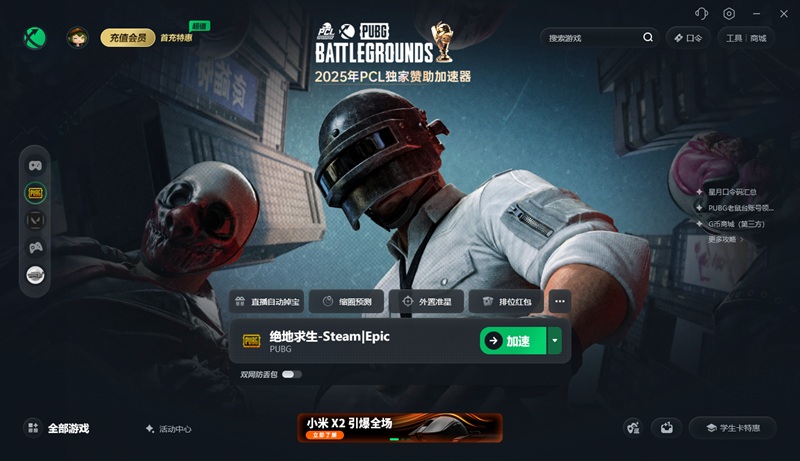
迅游加速器针对PUBG版本更新后的登录适配问题,定制专属跨境专线通道,依托AI智能选路技术,自动避开更新高峰期拥堵节点,稳定游戏与海外服务器的数据交互,修复版本校验异常、连接超时等问题,有效解决更新后进不去游戏、登录卡顿、闪退等故障。
1、启动迅游客户端,点击客户端右上角“口令”选项,输入“迅游好用”领取免费加速时长;
2、在搜索栏输入【PUBG/绝地求生】,点击【加速】,系统自动匹配适配最新游戏版本的低延迟节点;
3、等待界面显示加速成功后,重启Steam与PUBG客户端,重新尝试登录,即可解决网络原因导致的无法进游戏问题。
方法二、验证游戏文件完整性
绝地求生更新过程中,若遭遇网络中断、电脑闪退、杀毒拦截、后台进程干扰等情况,会导致游戏更新文件缺失、损坏、版本错乱。破损的核心运行文件会直接造成客户端启动失败、加载卡死、无法进入游戏,是版本更新后最高频的故障诱因之一。
1、彻底关闭PUBG游戏客户端、Steam平台及所有相关后台进程,避免文件被占用无法修复;
2、打开Steam游戏库,找到绝地求生,右键点击【属性】,切换至【本地文件】栏目;
3、点击【验证游戏文件的完整性】,系统将自动扫描缺失、损坏、不匹配的更新文件并自动修复;
4、文件验证修复完成后,重启Steam平台,开启迅游加速器加速游戏,重新启动客户端即可正常登录。
方法三、清理本地游戏缓存
PUBG每次大版本更新后,电脑本地会残留大量旧版本缓存文件、冗余配置数据。新旧版本数据叠加冲突,会导致游戏客户端运行逻辑错乱,引发启动黑屏、加载卡顿、进不去游戏、登录闪退等问题,定期清理缓存可彻底根治这类隐性故障。
1、完全关闭PUBG、Steam全部后台进程,确保缓存文件未被占用,保障清理彻底;
2、按下Win+R快捷键,输入【%appdata%】并回车,打开用户缓存文件夹,找到并删除【TslGame】游戏缓存目录;
3、打开Steam设置界面,找到下载设置,清空平台下载缓存,消除版本更新残留冗余数据;
4、缓存清理完成后重启电脑,开启迅游加速器优化网络,重新启动游戏测试登录状态。
方法四、关闭后台冲突进程
版本更新后的全新游戏客户端,对电脑运行环境兼容性更为敏感。电脑后台运行的杀毒软件、防火墙、录屏直播工具、系统自动更新程序、弹窗软件等,会抢占系统内存与网络资源,同时极易误拦截游戏启动进程,导致绝地求生无法正常启动、进入游戏失败。
1、按下Ctrl+Shift+Esc打开任务管理器,手动结束录屏、直播、下载、弹窗等所有非必要后台进程;
2、临时关闭第三方杀毒软件、电脑防火墙的实时防护与主动拦截功能,避免误拦截游戏运行文件;
3、关闭Windows系统自动更新、软件后台更新服务,减少系统资源占用与进程冲突;
4、清理完成后保持迅游加速器加速状态,重启游戏客户端,即可正常进入游戏。
方法五、调整游戏兼容设置,修复启动渲染异常
系统默认的全屏优化、权限设置,会与PUBG新版本画面渲染机制、启动逻辑产生冲突,大概率出现启动黑屏、界面卡死、无法进入对局的问题,也是玩家容易忽略的关键故障点,简单修改兼容设置即可快速修复。
1、打开Steam游戏库,右键PUBG选择【管理】-【浏览本地文件】,找到【TslGame.exe】启动程序;
2、右键启动程序,打开属性界面,切换至兼容性栏目,勾选【禁用全屏优化】选项;
3、勾选【以管理员身份运行此程序】,点击确定保存全部设置;
4、重启电脑生效设置,开启迅游加速器加速游戏,重新启动客户端即可正常加载进入游戏。
以上就是轻松解决绝地求生更新以后无法进入游戏的问题。
迅游加速器采用的第五代网游加速技术能更有效地为《绝地求生》玩家解决游戏过程中出现的延迟高、卡顿、掉线、闪退、掉帧等各种网络问题,助力玩家流畅游玩。
上一篇:pubg怎么下载注册?新手教程