绝地求生黑屏进不去、进入后黑屏、打开后黑屏的有效解决方法
2026-04-15
作为全球现象级战术竞技端游,《绝地求生》(PUBG)凭借高自由度的战场机制与强对抗性玩法,始终保持着超高热度。不少玩家在启动《绝地求生》时,碰到打开后黑屏无响应、进入界面后黑屏卡顿、能听到声音却看不到画面等棘手问题,反复重启游戏、重装客户端均无法解决,严重耽误游戏时间。针对这类黑屏问题,本文带来一系列解决方法,帮助大家顺利踏入战场。
一、优化跨境网络链路
《绝地求生》的服务器主要部署于海外,国内玩家直连时,极易出现数据包丢失、连接超时等问题,导致游戏渲染线程挂起、画面加载失败,这是引发黑屏的最主要原因。
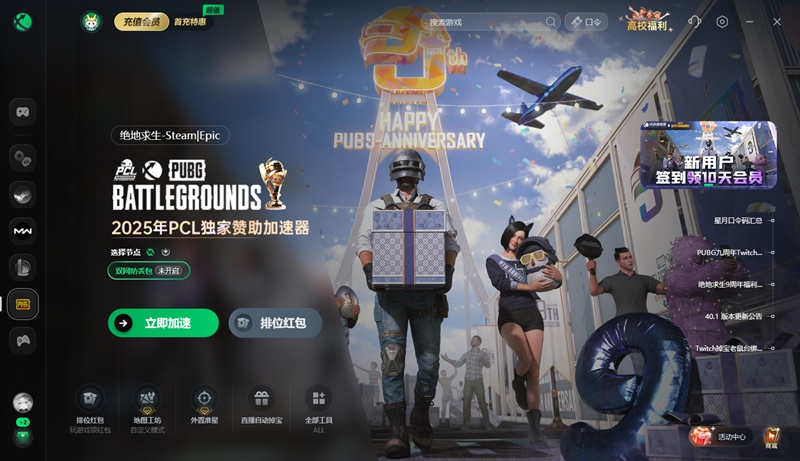
迅游加速器针对《绝地求生》的服务器节点,搭建了专属的低丢包传输通道,采用智能路由调整技术,可自动规避拥堵链路,稳定游戏与服务器的连接,有效解决因网络不通导致的黑屏问题。打开迅游客户端,搜索“PUBG”,选择对应的区服(如亚服、欧服),点击“一键加速”。加速成功后,建议直接通过迅游客户端内的“启动游戏”按钮进入,避免因直接双击桌面图标导致的网络缓存冲突,确保加速效果全程生效。现在点击迅游客户端右上角的“口令”,输入专属口令码“迅游好用”可领取免费加速时长。
二、验证游戏文件完整性
游戏更新中断、磁盘写入错误等情况,可能导致《绝地求生》的核心文件(如开场动画文件、反作弊模块)损坏或缺失,进而触发启动黑屏。
打开Steam客户端,进入“库”,右键点击“绝地求生”,选择“属性”-“已安装文件”,点击“验证游戏文件的完整性”。系统会自动扫描并修复损坏、缺失的文件,修复完成后重启游戏即可。若验证后仍黑屏,可进一步进入游戏安装目录,删除“movies”文件夹(该文件夹存储开场动画,损坏后易导致黑屏),再通过迅游加速器启动游戏,即可避免动画加载异常引发的黑屏问题。
三、更新显卡驱动并清洁安装
显卡驱动版本过旧、不兼容,会导致《绝地求生》画面无法正常渲染,直接表现为黑屏无响应。
NVIDIA显卡用户:打开GeForce Experience,点击“驱动程序”选项卡,检测并安装最新的游戏就绪驱动,安装时勾选“清洁安装”选项;AMD显卡用户:通过Radeon Software执行同样操作,更新完成后重启电脑生效。若更新新版驱动后仍黑屏,可退回上一稳定版本,避免驱动与游戏版本不兼容的问题。
四、禁用全屏优化与第三方程序
系统全屏优化、Steam叠加层、录屏软件等第三方程序,可能与《绝地求生》进程冲突,导致画面渲染异常黑屏。
右键点击游戏启动程序,选择“属性”-“兼容性”,勾选“禁用全屏优化”;打开Steam设置,关闭“游戏内Steam界面”;通过任务管理器(Ctrl+Shift+Esc)结束后台无关程序(如录屏软件、动态壁纸、杀毒软件),释放系统资源,避免进程冲突。
以上就是绝地求生黑屏进不去、进入后黑屏、打开后黑屏的有效解决方法。
迅游加速器采用的第五代网游加速技术能更有效地为《绝地求生》玩家解决游戏过程中出现的延迟高、卡顿、掉线、闪退、掉帧等各种网络问题,助力玩家流畅游玩。