针对绝地求生更新后老是掉线、打着打着就掉线的解决策略
2026-04-08
《绝地求生》(PUBG)持续迭代更新以优化玩法与画质,但不少玩家反馈,每次游戏更新后,频繁出现老是掉线、打着打着突然断连的问题——有的匹配加载时瞬间掉线,有的决赛圈激战中意外断开,有的甚至反复重连仍无法稳定游玩,不仅错失“吃鸡”机会,更严重影响游戏沉浸感。针对这类问题,下面整理了一套解决方法,帮玩家彻底解决更新后掉线难题,稳定畅玩每一局。
一、使用迅游加速器优化网络
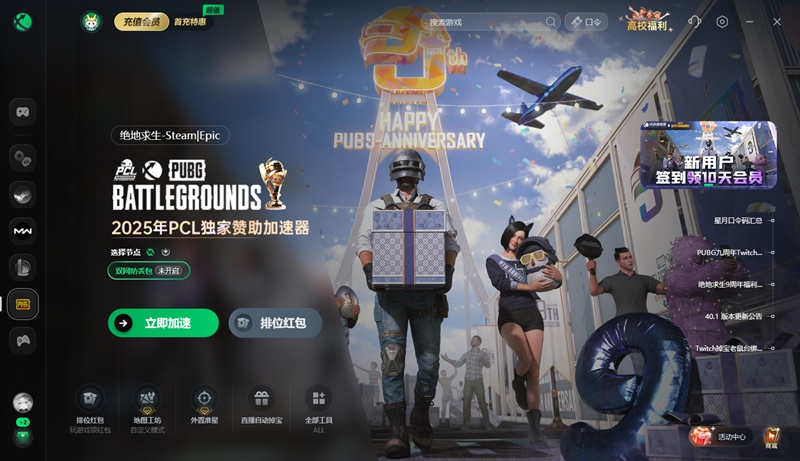
《绝地求生》更新后,官方常会调整网络传输协议,加之游戏服务器部署于海外,国内玩家直连时,极易出现跨境链路拥堵、数据丢包、服务器握手中断,进而导致游戏加载掉线、对局中突然断连。推荐使用迅游加速器这款专业加速工具,搜索“绝地求生”一键加速,优化网络路径,打通数据传输通道,降低延迟、减少丢包率,解决更新后网络适配不当导致的掉线问题。在迅游客户端右上角点击“口令”,输入“迅游好用”领取免费加速时长。
二、验证游戏文件完整性
《绝地求生》更新过程中,若出现更新中断、解压失败、磁盘错误等情况,会导致更新不完整、新旧文件冲突,进而引发游戏运行异常、与服务器数据同步失败,出现老是掉线、打着打着断连的问题。打开Steam客户端,进入“库”,找到《绝地求生》,右键点击游戏名称,选择“属性”,在弹出的窗口中切换至“本地文件”标签页,点击“验证游戏文件的完整性”,系统将自动扫描并修复更新后损坏、缺失的文件,以及新旧文件冲突问题。
三、更新显卡及网络适配器驱动
《绝地求生》更新后,往往会提升画面渲染要求、优化数据传输机制,若电脑显卡驱动、网络适配器驱动过时,会导致游戏数据处理受阻、网络传输异常,间接引发掉线、断连问题,尤其Windows 11用户在安装系统更新后,易出现此类兼容问题。访问NVIDIA或AMD官方网站,根据自身显卡型号,下载并安装最新版驱动,安装时选择“清洁安装”,彻底清除旧版驱动残留,安装完成后重启电脑。右键点击电脑“此电脑”,选择“管理”→“设备管理器”→“网络适配器”,右键点击当前使用的网卡,选择“更新驱动程序”,选择自动搜索更新,完成后重启电脑。
四、优化游戏设置
《绝地求生》更新后,部分原有设置可能与新版本不兼容,导致游戏进程无法正常运行、与服务器连接不稳定,出现老是掉线的情况。打开《绝地求生》游戏设置,将“图形设置”调整为适合自身电脑配置的档位,关闭“极致渲染”“动态模糊”等占用过高的功能,降低游戏运行负载,避免因负载过高导致掉线。
五、关闭无关程序
游玩《绝地求生》时,后台高占用进程抢占内存、网络资源,会导致游戏与服务器连接不稳定,出现打着打着就掉线的问题。按“Ctrl+Shift+Esc”打开任务管理器,关闭后台高占用进程(如视频播放软件、下载工具、浏览器多余标签页等),释放内存和网络资源。
以上就是针对绝地求生更新后老是掉线、打着打着就掉线的解决策略。
迅游加速器加速《绝地求生》稳定流畅,有效玩家解决游戏过程中出现的延迟高、卡顿、掉线、闪退、掉帧等各种网络问题,助力玩家流畅游玩。