绝地求生怎么设置画面清晰,又流畅?这些操作方法分享
2026-04-07
玩《绝地求生》(PUBG)最头疼的莫过于画面模糊看不清敌人,或流畅度不足导致刚枪掉帧、跑图卡顿,多数玩家陷入“清晰就卡顿,流畅就模糊”的困境,即便调整画质参数也难以兼顾两者。本文带来设置方法,帮助大家轻松实现画面清晰与运行流畅双兼顾。

方法一、迅游加速器优化网络
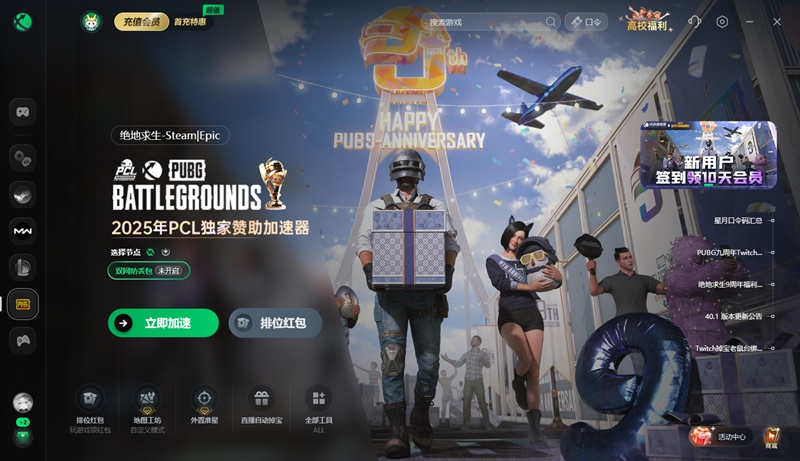
很多玩家忽略网络对画面流畅度的影响,《绝地求生》服务器多部署于海外,国内玩家直连易出现网络波动、数据丢包,进而导致画面跳帧、卡顿,即便画面设置再合理,也会出现“伪卡顿”。迅游加速器针对《绝地求生》游戏链路专项优化,依托全球分布式专线节点与AI智能选路,打通跨境数据传输通道,降低网络延迟、抑制丢包,有效解决网络引发的流畅度问题,同时间接提升画面加载清晰度,操作方法如下:
1. 打开迅游加速器客户端,在搜索栏输入“绝地求生”,找到专属加速选项,点击“加速”,等待加速完成;
2. 加速成功后,直接从迅游客户端启动《绝地求生》,加速器会持续优化游戏数据传输链路,避免画面卡顿、跳帧;
3. 现在点击迅游客户端右上角“口令”,输入“迅游好用”可领取免费加速时长。
二、游戏内核心画面设置
核心原则:关闭高负载无用特效,保留影响清晰度的关键参数,所有设置均无需复杂调试,按以下标准调整即可,适配绝大多数电脑配置:
1. 基础设置:分辨率设为电脑显示器原生分辨率(优先1920×1080),渲染比例保持100%(低配电脑可降至90%,避免画面模糊);开启鲜明度(锐化功能),提升画面轮廓清晰度,便于发现远处敌人,对帧率影响极小;
2. 图形设置:抗锯齿设为“中”(平衡清晰度与性能,低配设“低”,高配设“高”);纹理设为“中”(保证画面细节,避免过度模糊);阴影、特效、树木均设为“非常低”(大幅降低硬件负载,减少卡顿);
3. 辅助设置:垂直同步、动态模糊全部关闭(垂直同步会锁定帧率,导致画面拖沓;动态模糊影响瞄准精准度,还会降低画面清晰度);FPP相机视野设为90-103,拓宽战场视野的同时,不影响画面流畅度。
三、显卡设置优化
显卡设置不当会浪费硬件性能,导致画面模糊或卡顿,按以下步骤操作:
1. NVIDIA用户:右键桌面打开“NVIDIA控制面板”,进入“管理3D设置”,将三重缓冲、垂直同步设为“关”,各向异性过滤根据显卡配置调整(低配2x,中高配4x-8x,提升画面细腻度);将绝地求生添加至程序设置,设置为“最高性能优先”;
2. AMD用户:打开“Radeon Software”,进入游戏设置,关闭垂直同步,开启“图像锐化”(强度调至50%左右),优化画面清晰度;将电源管理设为“高性能”,确保显卡全速运行;
3. 补充:无论NVIDIA还是AMD用户,都需更新显卡驱动至最新“Game Ready”版本,适配绝地求生最新版本,避免驱动不兼容导致的画面模糊、卡顿。
四、系统与后台优化
后台冗余程序、系统设置不当会占用CPU、内存资源,导致显卡无法全力运行,间接影响画面清晰与流畅度,操作步骤如下:
1. 关闭后台冗余:按Ctrl+Shift+Esc打开任务管理器,结束下载软件、直播工具、多余社交软件等非必要进程,避免占用网络和硬件资源;
2. 系统设置调整:按Win+R输入“powercfg.cpl”打开电源选项,切换至“高性能”模式(Win11用户可开启“卓越性能”模式);右键绝地求生图标,进入“属性-兼容性”,勾选“禁用全屏优化”,减少系统对游戏进程的限制;
3. 清理缓存:定期清理游戏缓存和电脑垃圾,避免缓存堆积导致画面加载缓慢、模糊;同时关闭第三方杀毒软件实时防护,将绝地求生、迅游加速器添加至信任列表,避免进程被误拦截。
以上就是绝地求生怎么设置画面清晰,又流畅?这些操作方法分享。
迅游加速器采用的第五代网游加速技术能更有效地为《绝地求生》玩家解决游戏过程中出现的延迟高、卡顿、掉线、闪退、掉帧等各种网络问题,助力玩家流畅游玩。